哎哟喂,你说这事儿整的!家里那台老电脑跑着Win7,用起来倒是顺手,可最近总觉得哪儿不得劲儿——尤其是家里老人或者视力不太好的朋友要用的时候,那个屏幕上的字啊,小得跟蚂蚁爬似的,看着都费劲!今儿个咱们就唠唠这个“win7辅助技术升级”的话茬儿,你别觉得这词儿听起来技术兮兮的,其实跟咱日常使用息息相关,搞明白了能省不少心呢-1。
首先得掰扯清楚,Win7里头其实自带了挺多贴心设计,微软那会儿想得还挺周到。你按一下键盘上的“Windows键+U”,立马就能呼出一个叫“轻松访问中心”的地儿-1。这可是个“百宝箱”,里面藏着不少给需要辅助功能的朋友准备的工具。比如说“屏幕放大镜”,能把屏幕上鼠标指着的地儿放大喽,看小字再也不费眼;还有“讲述人”,开了之后电脑会自个儿朗读屏幕上的文字,对于视力不好的用户简直是福音-1。另外像“高对比度主题”,能把窗口颜色调得黑白分明,一下子清晰多了;甚至还能调整鼠标指针的大小和颜色,免得在屏幕上“捉迷藏”-1。这些功能在当年(Win7引入它们的时候)确实是挺先进的考虑-1。

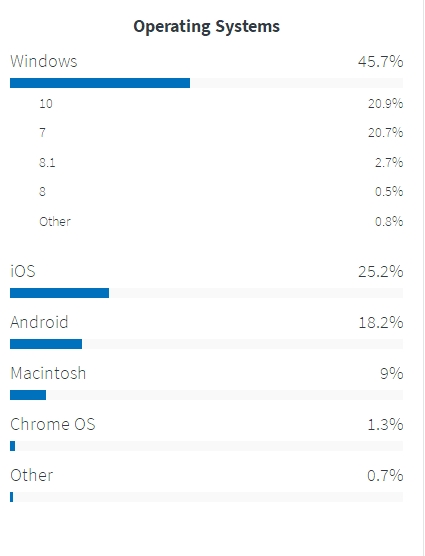
但是呐(话锋一转就得用上点儿情绪),老话说得好,“好汉不提当年勇”。Win7这些辅助功能好是好,可架不住它“年纪大了”啊!这里就牵扯到第一个必须得知道的“win7辅助技术升级”的痛点:安全和兼容性的“断崖”。微软官方早在2020年1月就结束了对Win7的“延展支持”-2。说直白点,就是你这系统再也收不到任何安全补丁了,成了网络世界里“裸奔”的那一个。这对所有用户都是风险,但对依赖特定辅助技术软件的用户来说,可能更麻烦——你用的那个老版本的屏幕阅读器或者放大软件,本身可能就存在漏洞,在新威胁面前毫无招架之力。更糟心的是,很多新的硬件(比如更清晰的4K显示器、好用的触控设备)和新的应用软件,它们的驱动和程序可能压根儿就不支持老旧的Win7了。你想想,你为了更好的视觉体验换了个新显示器,结果因为系统太老无法充分发挥效果,或者新的辅助软件装不上,这不等于白折腾嘛!所以,这个“升级”,首先是为了从一座即将废弃的“老房子”里搬出来,找个更安全、更能兼容新“家具”(软硬件)的“新家”。
那你可能要问了,搬个“家”(升级系统),原来这些好用的辅助功能还有没有?会不会用不惯了?这就是咱们要聊的第二次“win7辅助技术升级”的核心:不是简单的复制,而是全面的增强与智能化。如果你从Win7升级到像Windows 10这样的现代系统,你会发现,原来的“轻松访问中心”进化成了一个更强大、更智能的“辅助功能”设置面板。原来的放大镜、讲述人、高对比度都还在,而且功能强了一大截!比如说“放大镜”,在Win10里不只放大一块区域,还能固定一个镜头跟着鼠标走,或者全屏幕放大后平滑移动,体验流畅得多。“讲述人”也变得更“聪明”,能描述的细节更多,语音也更自然。更重要的是,微软在推广期,确实曾为使用辅助技术的用户提供过免费升级到Windows 10的通道-3。这其实释放了一个明确的信号:微软自己都认为,在新系统里,辅助技术体验是得到了重点改善和提升的-3。虽然这个免费通道有期限-3,但它说明了升级的方向是能更好地服务这些用户的。现在的新系统(如Windows 11)更是加入了“视觉焦点”提示、更强大的实时字幕(将系统内所有音频转为文字)等全新功能。所以,升级绝不是丢掉熟悉的工具,而是给你一套更顺手、更强大的新工具。
当然啦,说到真动手“升级”,很多人心里就打鼓:“哎呀,我这电脑里这么多东西,升级会不会全没啦?”“过程复不复杂,我一个人搞得定不?” 这种担忧太正常了,这也是“win7辅助技术升级”过程中最需要细致准备和耐心的地方。它不是让你直接按个按钮就完事儿(那种直接升级路径在多年前就已基本关闭-3),而更像一次“系统迁移”。最稳妥、最推荐的办法,是“全新安装”。这意味着你需要:
备齐你的“家当”:把Win7里所有重要的个人文件、照片、文档,仔仔细细备份到移动硬盘或者网盘里。特别要记下你正在用的辅助软件的详细名称和版本,方便之后寻找替代或更新版本。
选好“新地基”:确定你要升级到的目标系统(比如Windows 10或11),并制作一个系统安装U盘。现在很多新系统在安装过程中,就会非常贴心地询问你是否需要立即开启辅助功能(比如屏幕朗读器),帮助你在安装阶段就能“听”或“看”得明白。
稳稳当当“搬家”:按照指引安装新系统,然后再把你的个人文件“搬”回来,重新安装你需要的各种软件,包括最新版本的辅助技术软件。
这个过程可能需要你花上半天甚至一天的时间,有点耐心。但想想看,完成后你得到的将是一个更安全、更快、并且拥有更现代化辅助体验的操作环境。以前在Win7里可能需要好几步操作的功能,在新系统里可能一个快捷键或者一句语音命令就搞定了。
总而言之,念叨“win7辅助技术升级”这事儿,绝不是鼓捣你瞎折腾。它关乎你电脑的“安全底线”,关乎你是否能享受到这几年技术进步带来的“便利红利”。对于真正依赖这些功能的用户来说,留在Win7就像守着一台功能日渐残旧的老收音机,虽然还能响,但已经收不到很多新频道,声音也充满杂音了。勇敢地跨出这一步,虽然前期要做点功课,费点功夫,但绝对是值得的。让你的数字世界变得更清晰、更易访问、也更安全,这份投入,怎么算都不亏。别再犹豫了,检查一下你的老伙计(Win7电脑),开始规划你的升级之路吧!