你是不是也遇到过这种情况?拍了一张超有感觉的照片,但主体就是融在背景里,不够突出;或者做设计时,总觉得图片边缘“软趴趴”的,差点意思。嘿,别急着挠头,现在这事儿交给人工智能来办,可简单多了。咱今天就掰开揉碎了聊聊,AI怎么给图片描边,让你手里的图片瞬间变得精神抖擞。
什么是AI图片描边?它可不只是画个框

首先咱得搞明白,AI干的这个“描边”,跟咱小时候用彩笔沿着图案外缘画一圈可大不一样。它不是机械地、死板地围上一道线,而是先得“理解”图片里到底有啥。
想象一下,AI就像个眼神儿贼好的机器人,它得先识别出照片里哪个是你想突出的主角——是那只可爱的猫咪,还是那盘令人垂涎的美食-6。它会分析物体的边缘轮廓,找出颜色、亮度或者纹理发生突变的那些分界线。这个过程,专业点儿说,就涉及边缘检测算法和语义分割-1。完成这一步,AI才算是“心里有谱”,知道该沿着哪条路径来“下笔”。
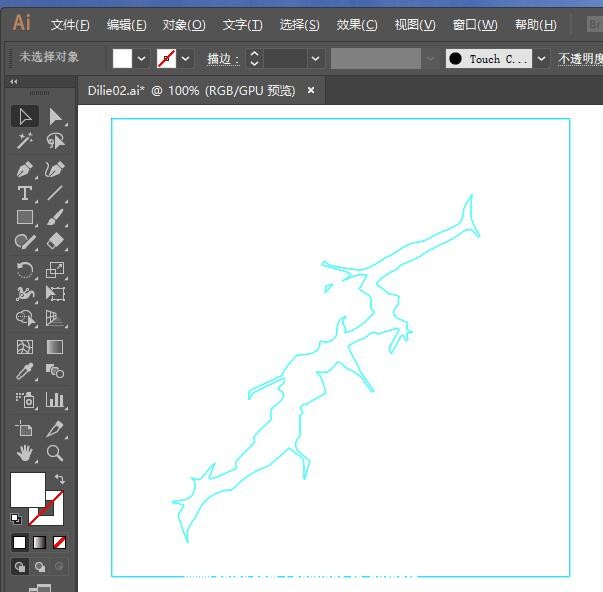
所以,ai怎么给图片描边的第一个核心秘诀就在这儿:先“看懂”,再“动手”。它解决的痛点就是“精准”,帮你自动避开那些复杂的毛发、半透明的杯壁或者和背景颜色接近的麻烦区域,省得你一点点手动去抠,费时又费力-9。
那具体怎么操作?傻瓜式工具来帮你
明白了原理,接下来就是实战。现在市面上有不少在线工具和App,把这事儿做得特别“傻瓜化”,三步就能搞定,效果还倍儿棒。
你只需要:
上传图片:把你想处理的照片丢进去。不用担心背景杂乱,很多AI工具会自动帮你先把主体抠出来,这是它的基本功-6。
一键描边:找到“描边”或“轮廓”功能(按钮通常很明显),点一下。神奇的事情发生了,图片主体的周围立刻出现了一道清晰的轮廓线-10。你可以像调色儿一样,随意调整描边的颜色、粗细和强度。想让轮廓温柔点,就选个同色系浅色,细一点;想要视觉冲击力,来个对比色,比如黄色T恤配个深蓝边,立马“跳”出来-6-9。
下载保存:满意了?直接点下载,通常还能选择保留透明背景的PNG格式,方便你下次合成到其他设计里-9。
这个过程,简直比泡碗方便面还快。这也就是ai怎么给图片描边带给我们的第二个惊喜:极致的效率与可控的自由度。它把专业设计师才懂的轮廓处理能力,打包成了一个人人可用的“一键美颜”功能,让普通用户也能轻松做出有设计感的图片。
进阶玩法:专业软件里的AI描边黑科技
如果你用的是像Adobe Photoshop这类专业软件,嘿,那里的AI描边工具就更“聪明”了,堪称“黑科技”。比如PS里的 “内容感知描图工具” -4。
这工具用起来有种“指哪打哪”的快感。你不需要选择整个物体,只需要把鼠标光标靠近物体的边缘移动,AI就会实时地、自动地高亮显示出它检测到的边缘-4。感觉就像有一支磁力笔,自动被物体的边界吸引过去。
更厉害的是,它生成的不是普通的像素边缘,而是矢量路径。这意味着你可以无限放大不模糊,并且能像捏橡皮泥一样,用锚点随心所欲地调整路径的形状,精度高到没朋友-4。对于需要印刷、做大尺寸海报或者产品设计来说,这个功能简直是神器。它解决了专业场景下对精确度和可编辑性的终极痛点。
把描边用出花来:场景与技巧
知道了方法,咱们再聊聊怎么把AI描边玩得更溜,用在刀刃上。
电商救星:如果你在电商平台卖东西,产品图就是你的门面。用AI给产品加个精致的描边,尤其是用和产品互补的颜色,能立马让主体从白底图中“站”起来,吸引买家眼球,销量说不定也跟着“站”起来了-9。对于有成百上千个SKU(产品编号)的商家,有些AI工具还支持批量处理,一次性给所有产品图加上统一风格的描边,这效率提升可不是一星半点-9。
设计点睛之笔:做海报、社交媒体配图或者邀请函时,给关键的文字或图标加上富有设计感的描边(比如渐变色描边、虚线描边),能极大地增强视觉层次和时尚感-8。以前做这个效果可能需要多层样式叠加,现在AI可能一键或几个简单步骤就能模拟出来。
创作趣味内容:给自己或朋友的照片加上不同颜色的粗轮廓,瞬间就能变成流行的“贴纸风”或卡通效果,用来制作独特的表情包或者朋友圈素材,好玩又有个性-6。
总结与展望
总的来说,ai怎么给图片描边这个事,已经从一项复杂的技术,变成了触手可及的实用工具。它的核心价值在于智能化地理解图像内容,并在此基础上提供高效、精准且高度可定制的轮廓处理方案-10。
无论你是想快速美化生活照片的普通用户,还是追求工作效率的电商从业者,或是需要精细控制的设计师,总有一款AI描边方法适合你。它把我们从繁琐的手动劳动中解放出来,让我们能更专注于创意和表达本身。下次再觉得图片差点意思时,别犹豫,让AI帮你“勾个边儿”,效果可能大不一样。未来的AI或许还能根据图片风格自动推荐描边样式,甚至实现动态的、跟随内容的智能描边,想想就让人期待。