哎,说起这个作图,特别是用咱们的老伙计Adobe Illustrator,有个坎儿那是真的绕不过去——就是那个“ai图标转换为路径”的事儿。你别看这词儿听着挺官方,其实干起活儿来,它就是那个让你又爱又恨的“拆零件”过程。
我之前有段时间也是被这个搞得脑壳青痛。网上下了个贼漂亮的logo素材,想改个颜色、拽一下造型,结果一选中,好家伙,控制面板上啥也没有,根本动不了人家筋骨。那感觉就像你买了盘红烧肉,结果发现是人家画在盘子里的,只能看不能吃,急得人想挠墙。后来才整明白,那玩意儿就是个“智能对象”或者被“封装”起来的块儿,你得把它打回原形,也就是咱们今天要聊的,把它变成最基础的“路径”才行-5。
一、 把“死”图变“活”的那一下,叫“扩展”
我最开始用AI那会儿,根本分不清啥是“扩展”,啥是“路径查找器”。反正看着图标好看就往上堆。后来有一次帮朋友做logo,想把一个带笔刷效果的字母拉长一点,结果一拉,整个形状都扯变形了,那个笔刷效果还死死贴在原地不动弹。当时那个汗就下来了,这不毁了么。
其实这个就是吃了没搞懂“ai图标转换为路径”的亏。后来我请教了一个做设计做了十来年的老师傅,他跟我说了一句特形象的话:“你就把带效果的东西当成是冻住的肉,你想切它、改它,就得先‘扩展’给它解冻。”从那以后,我才算真正明白。

具体咋弄?其实不复杂。你选中那个“顽固”的图标,然后在上边菜单栏里找到【对象】->【扩展】,或者直接按快捷键Shift+Ctrl+O(Windows)/ Shift+Command+O(Mac)-5。这时候会弹个小窗,一般默认就行,点确定。再看你的图标,是不是瞬间多了无数个密密麻麻的小锚点?这就对了!说明它现在已经被“大卸八块”,变成了你能随便拿捏的路径了。这回你再想拽哪个角、改哪块颜色,那都不是事儿了。
二、 锚点太多卡成狗?用AI给路径“减减肥”
路径是拆开了,但有时候新的麻烦又来了。特别是你用“图像描摹”把一张普通的JPG图片转成矢量图的时候,那锚点多的,能让你电脑风扇直接起飞。我有一次描了一张水墨风格的梅花,好家伙,放大一看,那路径复杂的,比北京的地铁线路图还密。改个形状?鼠标点一下,电脑得反应三秒钟,根本没法干活。
这其实就是路径太“臃肿”了。咱得给它“减减肥”,也就是“简化路径”。在AI里面,这招叫【对象】->【路径】->【简化…】-8。
这里面有个滑竿叫“曲线精度”,用起来特别有意思。你把它往左边(低精度)拉,嚯,AI这家伙下手是真狠,噼里啪啦一顿删,路径瞬间变得光溜溜的,原来那些坑坑洼洼的毛边全没了,特别适合做那种极简风的图标-8。但你要是拉得太狠了,也可能把人家圆润的苹果标给整成个带棱角的土豆,那就不美了。
所以我的习惯是,先勾选那个“预览”看看效果,然后精度数值别一下子降到底,比如从100%慢慢降到70%,感觉差不多了就停。这一步其实就是用“ai图标转换为路径”的逻辑,让AI帮咱重新梳理一下线条的逻辑,把那些没用的、重复的锚点干掉,只保留最能体现形状的“骨架”。路径顺滑了,电脑不卡了,咱改图的心情也舒畅多了,是不?
三、 导出SVG老报错?路径得“合体”
还有一个场景,特别坑,就是咱们做好图标,想导出一个SVG格式扔到网页或者App里用。明明在AI里看着好好的,一放到浏览器里,要么缺了一块,要么颜色全乱套。我当时就纳闷了,这AI是跟我玩变脸呢?
后来查了一堆资料才明白,这通常是因为你的图标虽然看着是一个整体,但其实是由好多零散的碎片路径拼起来的。浏览器那小东西读不懂这么复杂的“拼图”,它就懵了-2。
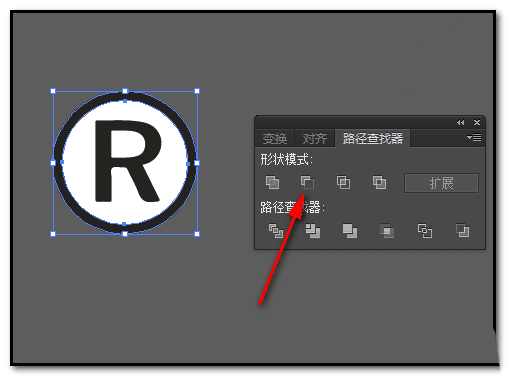
这时候,咱们需要做的就不是“拆”了,而是把那些分散的路径“焊”成一个整体。就得请出【路径查找器】那个小窗户了。你把图标的所有部分都选中,然后点一下【路径查找器】里的第一个按钮——“联集”。哎,你再看,所有分散的路径瞬间合成了一个,变成一个不可分割的整体路径。
然后再保存SVG的时候,记得用文本编辑器打开瞅一眼,确保里面只有一个主要的<path>标签,那些乱七八糟的描述都干净了,这图标拿到哪用都妥妥的,再也不会出岔子了-2。这次“ai图标转换为路径”的操作,就像是给这些散兵游勇下了一个“集合令”,让它们变成一支有战斗力的正规军。
包括有时候从Photoshop里把路径往AI里导,其实原理也差不多,都是让这些图形数据在不同软件间,用一种更基础的“路径”语言去沟通-7。路径这玩意儿,就像是矢量图的DNA,你掌握了它的转换和编辑,那才算是真正拿到了作图的金钥匙。
所以你看,从最开始的“扩展”解冻,到中间的“简化”减肥,再到最后的“联集”合体,每一步都是在跟路径打交道。这事儿急不得,得多练几次,感受一下那个锚点变化的劲儿。等你能随心所欲地指挥这些路径了,那Adobe Illustrator在你手里,才真叫一个得心应手。