嘿,各位喜欢用AI(Adobe Illustrator)画画的伙计们,今天咱们唠点实在的,那就是咋用钢笔工具把那汹涌澎湃的海浪给整出来。说实话,刚开始用钢笔勾线的时候,我也头大,画出来的浪花死板得很,哪有一点大海的灵动劲儿?但摸透了门道之后才发现,钢笔工具那股子精准控制的“轴劲儿”,恰恰是表现海浪复杂肌理和动态的绝佳拍档-3。要想弄明白AI如何用钢笔画出海浪,关键不在于疯狂堆砌锚点,而在于理解海浪的结构,并用最简洁的路径去“概括”它。
一、从一根线开始:掌握海浪的“骨架”
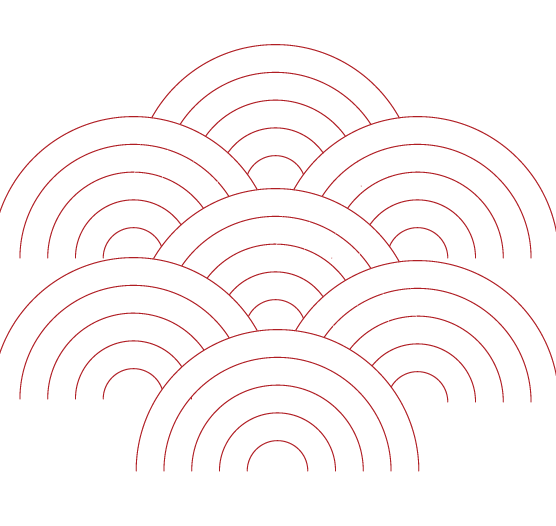
别一上来就想画个惊涛骇浪,咱得从最基本的波浪线条找找手感。很多人习惯在画布上哆哆嗦嗦地点一串点,连出来的波浪跟心电图似的,太磕碜。这里有个贼好使的“作弊”技巧:你可以先用直线工具或者螺旋线工具打底,画出一条大致的螺旋线或折线,再用钢笔工具里的锚点工具(快捷键Shift+C)去调整,这样得到的弧线基础会流畅很多-7。
更省事的办法是玩转“效果”菜单。你先用钢笔或直线工具画一条平平无奇的直线,然后点开 【效果】-【扭曲和变换】-【波纹效果】 ,神奇的事情就发生了-8。调整面板里“大小”控制波幅,“每段的隆起数”控制波浪密度,记得勾选“平滑”,这样一波规整又自然的波浪线瞬间生成。这招特别适合做背景纹理或者规律的海平面,效率杠杠的。

不过,真正想画出有生命力的海浪,还得亲手用钢笔“雕刻”。核心秘诀就一句:能用两个锚点控制的曲线,绝不用第三个-7。你看那海浪的曲线,它不是锯齿,而是光滑的、有张力的弧线。在AI里,你点击并拖拽鼠标拉出方向手柄时,感觉就像在抻拉一根橡皮筋——手柄的长短决定弧度的高度,手柄的角度决定曲线的走向。按住Alt键可以单独调整一边的手柄,这样就能轻松画出波峰处那种圆润饱满、波谷处又自然收紧的形态-3。多练练这个手感,比记多少步骤都有用。
二、让海浪立起来:从线到面的体积魔法
单根线条那是平面装饰,想让海浪有“哗啦”一下拍过来的体积感,就得靠组合与混合。这时候,AI如何用钢笔画出海浪的进阶答案就浮现了:混合工具是你的最佳战友-1-2。
具体咋操作呢?用钢笔画出两条形状相似但大小、颜色或描边粗细不同的波浪路径。比如,一条是较细的深蓝色线,模拟浪的暗部;下面紧挨着画一条稍粗的浅蓝色或白色线,模拟浪尖的水花-2。选中这两条路径,双击混合工具图标,在选项里选择“指定的步数”,步数越多,中间过渡就越细腻-1。轻轻一点,两条线之间就会自动生成一系列平滑过渡的中间形态,瞬间就有了从深海到浪花的立体渐变,那种层层叠叠的层次感一下子就出来了。
这招玩熟了,你可以创造出更复杂的效果。比如绘制浪头拍碎时飞溅的浪花,你可以用钢笔画出几个大小不一的、不规则的闭合小圈(代表水珠或泡沫),然后用混合工具将它们连接起来,就能生成一片自然散射的水花群-1-7。再比如,你可以用钢笔勾勒出浪头卷曲部分的轮廓,复制并缩小一层,填充不同的透明度,再用混合工具连接,那种海水晶莹剔透的质感就初具雏形了。
三、注入灵魂:节奏、细节与光影
技术都会了,画出来的海浪为啥还差点意思?多半是少了节奏和细节。真实的海浪绝对不是机械重复的,它有前有后,有主有次,有巨浪也有细波。
在构图时,要有意识地在近景、中景、远景安排不同大小和细节度的海浪-6。近处的浪花,要用钢笔仔细刻画,锚点可以稍多,用于塑造飞溅的水珠和泡沫的碎屑;远处的海浪,则用概括的、平滑的几根长曲线带过即可,颜色也偏冷、偏灰-9。这种对比,空间感自然就拉开了。
细节是点睛之笔。在主要的波峰边缘,可以用极细的钢笔路径,画一些短促的、向外放射的小线段,模仿阳光下水珠的闪光。在浪与海面交界处,随机点缀一些白色的小圆点或小椭圆,代表随波浮动的泡沫-7。这些小东西一加上,画面立马就生动活泼了。
最后别忘了光影。海浪的立体感很大程度上靠明暗。确定一个光源方向(比如左上角),那么所有浪花的左上方边缘就是高光区,可以用最浅的蓝或白色强调;右下方背光面就是阴影区,用深蓝甚至加一点青黑去压暗-2。用钢笔工具配合渐变填充,或者用网格工具进行更细腻的色彩过渡,能让海浪的质感从“像”升级到“活”。
说到底,琢磨AI如何用钢笔画出海浪这个过程,本身就像在海边观察潮起潮落,需要耐心也更需要感受。工具是死的,但海是活的。别被软件束缚住,大胆地去尝试,用那支虚拟的钢笔,去捕捉你心中那片海的千万种情绪吧。画得多了,你甚至能形成自己的“笔触语言”,那才是创作最得劲儿的地方。