哎哟喂,说到设计软件里的钢笔工具,那可真是让不少刚入行的设计新人又爱又恨的家伙!爱的是它那精准到像素级的控制力,恨的是那些弯弯曲曲的路径和锚点,搞不好就整出个四不像。不过别急,今天咱们就来好好唠唠这个“AI钢笔工具弯曲”的门道,保管你听完之后,再看那些曲线啊、圆弧啊,感觉就像玩儿似的!
一、钢笔工具:设计师手里的“金箍棒”
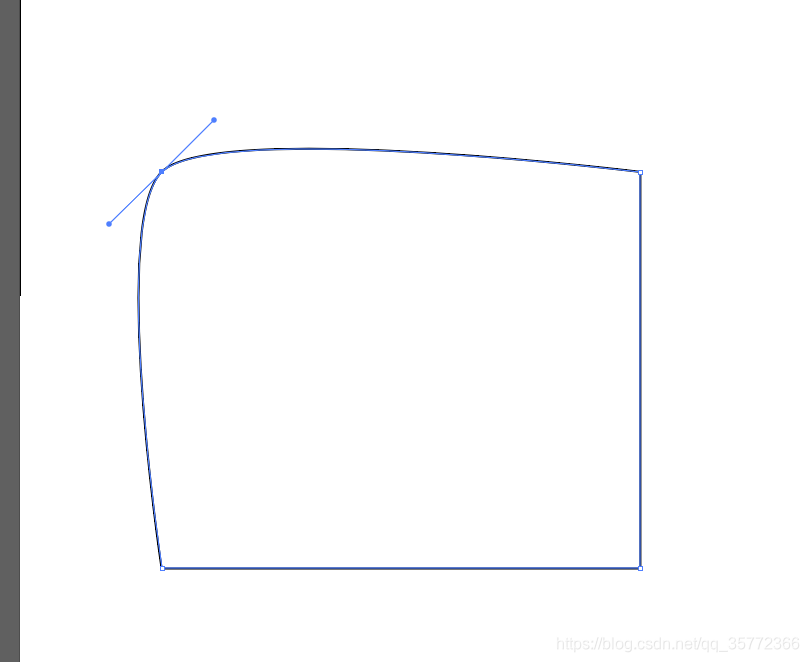
首先得搞明白,钢笔工具在AI(这里通常指Adobe Illustrator)或者其他设计软件里,到底是个啥角色。简单说,它就是画矢量图形的核心工具,通过创建和调整锚点与方向线,来绘制任何你想要的形状-3。而“弯曲”这个动作,正是它的看家本领。
你想啊,在电脑上画图,最难整的就是那种自然流畅的曲线。用鼠标硬画?手抖得像食堂阿姨打菜。这时候,AI钢笔工具弯曲的功能简直就是救星。它允许你先搭出个大致的直线骨架,然后通过拖动锚点上的手柄(也就是方向线),像抻面一样,轻轻一拉,直线就变成了圆润的弧线-2。这个过程,充满了掌控感和魔力,你会觉得不是电脑在生成图形,而是你的想法通过手指直接流淌到了屏幕上。
二、零基础也能上手的弯曲秘籍
知道了它的厉害,那具体该咋整呢?咱们从最基础的“把一根直愣愣的线掰弯”说起。
从直线到曲线: 在AI里新建文档,用直线段工具画一根线。切换到钢笔工具,在直线中间点一下,这就添加了一个锚点。接着,按住键盘上的Alt键别松手,用鼠标去拖动这个新加的锚点。嘿,你看,直线是不是随你的心意弯了?-2 这个Alt键就是临时切换到“转换锚点工具”的快捷键,它能让你单独操纵一边的方向手柄,是制造不对称弧线的关键。
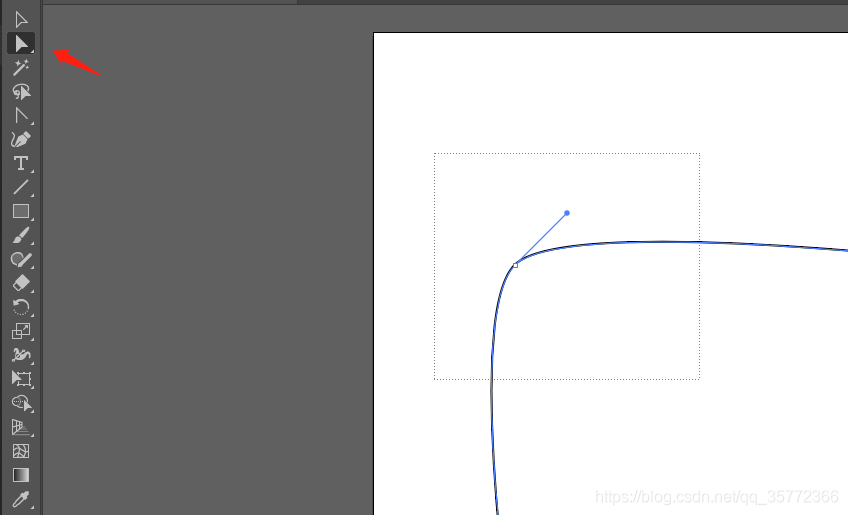
画个弯曲的圆形: 想要个不是那么“标准”的圆,比如像一滴水珠或者一个鹅卵石的形状?钢笔工具更是大显身手。你可以先用椭圆工具画个正圆打底,然后用钢笔工具在圆形路径上添加几个锚点,再用直接选择工具(小白箭头)去挪动这些锚点的位置,或者调整它们的手柄。这么一来,一个充满设计感的弯曲圆形就诞生了-3。比起死板的几何圆,这种带有人工调整痕迹的曲线,往往更能打动人心。
三、进阶玩法:让文字和图形“扭”起来
掌握了基本操作,咱们玩点更花的。比如说,让一段文字沿着特定的曲线路径排列,这在Logo和海报设计里太常见了。
在Photoshop或者Illustrator里,这个方法大同小异。先用钢笔工具精心绘制一条你构思好的曲线路径,这条路就是你文字的“跑道”。然后选择文字工具,把光标移到路径起点上,等光标图标一变,点击一下,就可以开始打字了。你写的每个字,都会乖乖地沿着你画的那条曲线“跑”起来-6。
更妙的是,这还不是一锤子买卖。你随时可以用路径选择工具去拖动文字在路径上的起始位置,甚至可以把文字“甩”到路径的另一侧去-6。这种动态的、可随时调整的关系,给了设计师无穷的试错和创意空间。你可以一边做,一边摸着下巴琢磨:“嗯,这段标题要是弧度再大一点,视觉冲击力会不会更强?” 这种即时反馈和微调的可能性,恰恰是AI钢笔工具弯曲功能带来的、不可替代的设计体验。
再比如,你想做那种有立体扭曲感的、像彩带一样的文字效果。有个很聪明的方法:先做好大小不同的两份文字,用混合工具把它们混合出步数。接着,用钢笔工具在这个混合生成的路径上添加锚点,并用“小白工具”拖动这些锚点,把路径调整成你想要的、更生动的圆弧。把这个扭曲的混合对象作为底层,上面再覆盖一层实心文字,层次感和动感立马就出来了-10。这个过程就像在给文字做“塑形”,成就感满满。
四、融会贯通:思路比死记步骤更重要
看了这么多,你可能觉得步骤有点杂。其实核心思路就几个,记住了就能举一反三:
锚点是骨骼,手柄是肌肉。锚点决定路径的关键转折点在哪里,手柄的长短和方向则决定了曲线的“胖瘦”和“走向”。
按住Alt键是“分筋手”。它能让一个锚点两侧的手柄独立运动,从而制造出尖角或者不连续的曲线-8。
路径是容器,可以装下各种内容。不仅是文字,任何形状理论上都可以依附于一条用钢笔工具画出的路径,这是实现创意构图的基础。
说实话,刚学的时候谁不懵圈啊?感觉手柄像不听使唤的橡皮筋。但只要多练几次,你会突然找到那个“手感”,就好像学会了骑自行车,再也忘不了。你会发现,利用AI钢笔工具弯曲和整理图形,最大的快感在于那种从无到有、从杂乱到有序的创造过程。眼瞅着一个粗糙的框架,经过你几个锚点的微调,瞬间变得优雅流畅,那种感觉,别提多舒畅了!
所以说,别再对着软件里的钢笔图标发怵了。把它想象成一支真正懂你心思的智能画笔,而那些弯曲和调整,不过是你和它之间一场愉快的对话。从今天起,试着用钢笔工具去勾勒一个简单的图标,或者为你的一段标题文字设计一条优美的轨迹。动手试一试,你就会发现,以前那些让你头疼的曲线难题,现在都变成了让你作品熠熠生辉的魔法线条。