哎呀,做设计的朋友们,你们有没有遇到过这种糟心事儿?正埋头苦干呢,AI里的图层突然像个调皮鬼似的乱跑,一不小心拖错了地方,半天功夫白费!这可真是让人火冒三丈,对吧?咱们今天就来唠唠怎么锁定AI图层,把这烦人的问题彻底解决。别小看这个技巧,它可是能帮你省下大把时间,让设计工作流畅得跟滑丝一样!
首先得明白,图层锁定可不是啥高深学问,它就是给图层加个“固定咒”,让它在画板上老老实实待着。你可能会想,这有啥难的?但实际操作里,不少人还是摸不着头脑。怎么锁定AI图层呢?最直接的法子就是在图层面板里找到那个小锁图标,点一下,图层就锁住了。这样,你再怎么点击、拖动,它都纹丝不动,特别适合处理复杂设计时保护底层元素。俺记得有一次做海报,背景图层老是被误改,气得俺直跺脚,后来用了这招,立马轻松多了——这简直就是设计界的“定海神针”啊!

不过嘞,光知道基础操作还不够。设计活儿一多,图层堆得像小山似的,一个个锁定太费劲了。这时候,就得玩点高级的。怎么锁定AI图层更高效?你可以用快捷键来搞定,比如在Mac上按Cmd+2,Windows上按Ctrl+2,瞬间锁定当前选中的图层,比鼠标点快多了。还有啊,AI里有个“锁定所有未选图层”的功能,特别适合整理内容:先选中需要操作的图层,然后一键锁定其他,这样既能专注编辑,又不怕碰坏别的部分。俺有个朋友,以前总抱怨设计时眼花缭乱,自从学了这手,效率蹭蹭涨,连老板都夸他做事利索了。你说说,这不就是解决了“手滑”的痛点吗?咱们做设计的,谁没吃过乱动图层的亏?所以啊,把这些技巧用起来,保准你工作顺心不少。
再往深了说,锁定图层不光是为了方便自己,在团队协作里更是少不了。大家一块儿改设计时,如果图层没锁好,你改一点我动一下,最后版本乱套了,那可真是“鸡同鸭讲”,吵翻天都理不清。怎么锁定AI图层在协作中发挥大作用?你得养成习惯,在共享文件前,把不需要改的图层统统锁上,这样队友只能编辑指定部分,避免误操作。俺经历过一回,团队做项目时,有人不小心删了关键图层,差点延误交稿——从那以后,俺们都学乖了,锁定图层成了必备步骤。而且啊,AI还允许给图层加备注,配合锁定使用,简直天衣无缝:比如锁住背景并写上“请勿改动”,既清晰又省事。这招特别适合远程办公,大家各忙各的,图层却井井有条,再也不用担心“背黑锅”了。
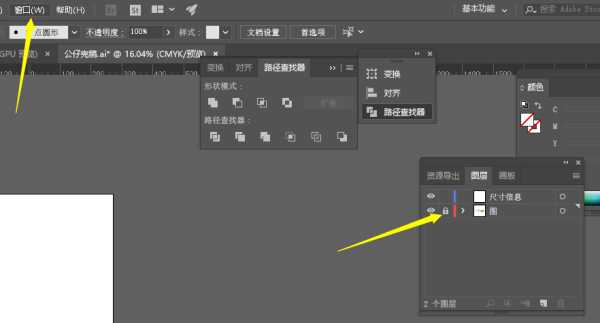
说到这儿,俺得插句闲话:咱们北方人常讲“磨刀不误砍柴工”,锁定图层就是那“磨刀”的活儿,看似多了一步,实际省了老鼻子时间了!你可别嫌麻烦,试几次就上瘾。另外,设计软件用久了,总有点小脾气,比如偶尔锁定图标不显示——这不是啥大问题,重启AI或者更新版本就能解决。俺自己就遇到过,当时急得直冒汗,后来发现是软件缓存作怪,清理一下就好。所以啊,情绪稳着点,技术活免不了磕磕绊绊。
锁定AI图层整理内容,是个实打实的干货技巧。从基础操作到高级快捷键,再到团队协作,每一步都能帮你扫清设计路上的绊脚石。俺建议你从现在起,就把这习惯养起来,保准设计越做越顺溜。记住咯,好工具用得巧,工作才能没烦恼!